Diberdayakan oleh Blogger.
Tampilkan postingan dengan label Komputer. Tampilkan semua postingan

Senin, 27 Februari 2012

Cara Format Flashdisk Write Protected

 Cara Format Flashdisk Write Protected - Cara Mengatasi atau Service Error Flashdisk Write ProtectedFlashdisk Write Protected  yang mau di format ini sebenarnya bukan punya sendiri, tapi karena kata teman-teman saya sedikit ahli dengan hal-hal yang berbau komputer, flashdisk, keyboard makanya banyak sobat saya yang minta tolong klo ada masalah dengan hal-hal yang beginian (padahal saya cuman coba-coba) sengihnampakgigi

Kali ini yang jadi kelinci percobaan praktek saya adalah flashdisk teman saya merek Pendrive dengan kapasitas 4GB, lumanyun tuh buat nyimpen data, tapi sayang Flashdisk ini kena masalah Write Protected. Penyebab Write Protected ini saya tidak jelaskan kenapa, karena emang gak tau! merajuk

Oke, Cara Format Flashdisk Write Protected ini benar-benar ampuh dan work 100% (saya udah buktikan). di google mungkin sodara udah banyak nemu cara Format Flashdisk Write Protected ini, ada yang menggunakan HP Drive Key Boot Utility or Super Stick Recovery Tool, masalahnya, kalau dua tools ini gak bekerja dengan baik (seperti yang ane alami) kita jadi pusing kan.... (padahal yg mau di perbaiki bukan flashdisk saya).

Langkah Format Flashdisk Write Protected

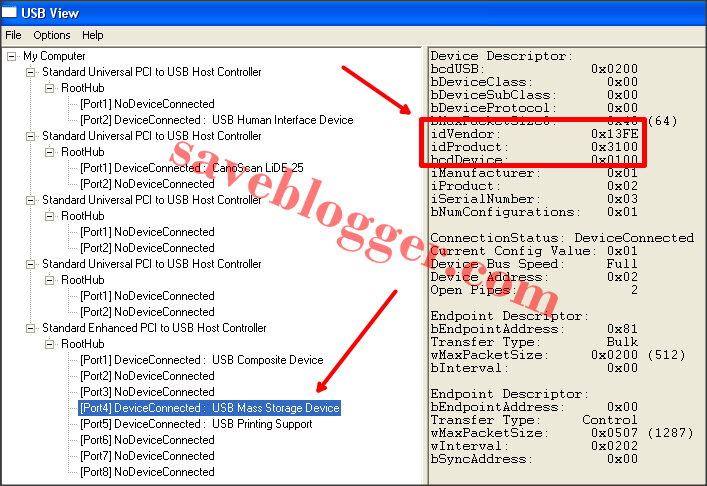
1. Kita harus mengetahui Id Vendor [VID] dan Id Product [PID] dari flashdisk yang kena Write Protected Untuk mengetahuinya kita menggunakan USBVIEW

Contoh untuk melihat VID dan PID Flashdisk
Cara Format Flashdisk Write Protected
KLIK UNTUK MEMPERBESAR
Pada contoh diatas Id Vendor = 0x13FE dan Id Product = 0x3100, tetapi yang diambil sebagai VID dan PID hanya 4 angka dari belakang, jadinya :
VID : 13FE dan PID : 3100

2. Setiap Id Vendor [VID] dan Id Product [PID] dari flashdisk berbeda-beda (yaialah), untuk melihat penjelasannya silahkan lihat Disini.Txt

3. Setelah kita tahu Id Vendor [VID] dan Id Product [PID] maka kita tinggal mencari tools untuk memformat flashdisk tersebut, untuk mencari tools yang pas, silahkan menuju http://flashboot.ru/iflash.html. (situsnya pake bahasa rusia, pake google chrome aja, biar ditranslate sama google)Flashdisk yang saya tangani (Pendrive 4GB) tools untuk mem Format nya bernama Phison_PS2232_Formatter_v2.9.0.6

Cara Format Flashdisk Write Protected
KLIK UNTUK MEMPERBESAR
Setelah dapat Tools yang pas untuk mem format Flashdisk sodara, cari di google (biasanya ada), setelah download, jalankan tools tersebut lalu klik Format.

Cara Format Flashdisk Write Protected

Selesai dan semoga berhasil,

sumber : http://www.saveblogger.com/2011/12/cara-format-flashdisk-write-protected.html
Rating:4.5

Read More →

Minggu, 26 Februari 2012

Cara Service Acer ASPIRE ONE Mati

 Cara Service Acer ASPIRE ONE Mati -
Bahasan kali ini adalah tentang Cara Service Laptop Acer ASPIRE ONE Mati. Bagi pengunjung baru, kang Eko mengucapkan selamat berkunjung dan semoga artikel kang Eko bermanfaat. OK langsung saja menuju ke TKP ............

Cara Service Acer ASPIRE ONE Mati.

 
Indikasi Kerusakan :
Ketika Netbook ACER ASPIRE ONE ini dinyalakan dengan menekan tombol powernya, layar tidak tampil alias gelap sama sekali. Tapi led di tombol power nyala hijau. Dan tidak ada tanda-tanda bahwa ACER ASPIRE ONE itu akan nyala dan proses loading windows.

Apa yang terjadi...?

Kondisi demikian ini disebabkan oleh rusaknya software BIOS di ACER ASPIRE ONE ini.

Cara Service Acer ASPIRE ONE Mati :
1. Siapkan Flasdisk max 2Gb, kemudian format flasdisk tersebut dengan partisi FAT.
2. Download File BIOS ACER ASPIRE ONE di sini atau di http://support.acer-euro.com/drivers/notebook/as_one_150.html
3. Extract File zipnya dan copy 2 file yg ada didalamnya yaitu FLASHIT.EXE dan ZG5IA32.FD ke flasdisk langsung tanpa folder / direktori.
4. Tancapkan Flasdisk di port USB kiri netbook.
5. Colokkan Carger laptop.
6. Tekan Tombol Fn dan Esc tahan dan kemudian tekan tombol power sekali.
7. Setelah beberapa detik, lepaskan tombol Fn+Esc. Maka tombol power akan blinking
8. Tekan tombol power sekali lagi, maka flasddisk akan blinking tandanya file BIOS di dalam flasdisk sedang diakses (penting..!!! biarkan beberapa saat karena proses sedang berjalan walaupun lampu power kelihatan tidak menyala.)
9. Tunggu beberapa saat dan lampu power berhenti blinking dan kemudian netbook akan restart sendiri.
10. Setelah restart, ACER ASPIRE ONE akan kembali nyala. Proses ini tidak lebih dari 10 menit.

Selamat mencoba ,,, dan lihat juga Tutorial Blog HTC sebelumnya tentang :
Cara Reset Printer Canon ip1880

sumber : http://ekohasan.blogspot.com/2010/09/cara-service-acer-aspire-one-mati.html
Rating:4.5

Read More →

Kamis, 09 Februari 2012

Jenis - Jenis Windows 7


Jenis - Jenis Windows 7 - Diantara pembaca mungkin udah ada pada tahu dan sudah mencobanya. Ya windows 7, sistem operasi ini memilik anekaragam jenis sistem operasinya. Apakah anda mengetahui jenis – jenis yang ada pada windows 7 ini, dan perbedaan antara versi yang anda gunakan dengan versi lainnya ?, jika anda belum mengetahui banyak tentang anekaragam sistem operasi windows 7 ini, mari simak penjelasan mengenai jenis-jenis windows 7 di bawah ini mulai dari license, edisi, versi dan processor saya rangkum dari berbagai sumber.


Windows 7 berdasarkan licensenya windows 7
  • Retail
Disebut dengan Full Package Product, karena dijual dalam bentuk kotak berisi DVD instaler Windows 7 dan sertifikat COA yang berbentuk stiker hologram yang berisi serial number
sebagai bukti keaslian.
Serial Number Windows 7 versi RETAIL dapat digunakan berulangkali pada komputer yang sama.
  • OEM
Windows ini biasa di jual dalam bentuk DVD, namun tidak dengan kotak sebagus versi RETAIL. Terdapat sertifikat COA dan serial number sebagai tanda keaslian Windows 7. Kelemahan versi ini adalah Serial Number hanya bisa digunaka sekali.
  • MSDN (Microsoft Developer Network)
Windows 7 versi MSDN hanya dijual untuk perusahaan pengembang software. Windows ini memiliki isi dan fitur yang sama dengan versi yang ada dipasaran, hanya saja versi ini tidak diperjualbelikan.
  • Volume Lincense
Versi ini dijual kepada perusahaan bukan pengembang software. Biasnya dibeli dalam jumlah banyak untuk kebutuhan komputer kantor.


Windows 7 Berdasarkan Edisi
  • Starter
Windows untuk seluruh dunia. Biasanya sudah terinstal saat membeli komputer baru. Fitur utama untuk versi ini adalah Taskbar, Jump list, Windows MEdia Player, Backup & restore, Action Center, Device Stage, Play to, Fax, Scan dan Game sederhana.

Kelemahan versi ini adalah tidak ada Aero glass, berbagai fitur modifikasi desktop, windows touch, media center, live thumbnail preview, home group creation, tidak ada Multi bahasa, maksimal RAM 2 GB serta tidak tersedia versi 64bit.

Jika menggunakan versi Starter pengguna tidak bisa mengganti bacground desktop. Pengguna juga hanya bisa menjalankan 3 program sekaligus, namun keterbatasan ini sudah dihilangkan dan diganti dengan maksimal RAM sebesar 2 GB.
  • Home Basic
Versi ini ditargetkan untuk wilayah tertentu saja seperti Indonesia. Fitur utama dari versi ini adalah Multiple monitor, fast user switching (berganti user), desktop wallpaper, desktop windows manager, network printing, internet connection sharing, sebagian windows aero.

Kelemahan versi ini adalah Tidak bisa membuat Homegroup baru, tidak disertakan DVD decoder ( MPEG-2 dan Dolby Digital), tanpa multi touch, premium games, Windows Media center, tidak ada Multi bahasa, dukungan Windows Aero tidah penuh.
  • Home Premium
Ditargetkan untuk pengguna di seluruh dunia. Fitur utama dari versi ini adalah Aero Glass, Aero Background, Windows Touch, Membuat Home group baru, Media Center, DVD Playback dan pembuatan, premium games dan Mobility Center.

Kelemahan versi ini adalah tidak bisa melakukan Domain join, Remote desktop host, backup dari jaringan, Encryption File System, Offline Folder.
  • Proffesional
Dirancang untuk para expert dalam bidang IT. Fitur utama dari versi ini adalah Windows XP Mode, Domain Join, Remote desktop host, location aware printing, mobility center, presentation mode, offline folder.
Kelemahan versi ini adalah tidak adanya BitLocker, BitLocker toGo, AppLocker, Direct Access, Branche Cache, MUI Language Pack, booting dari VHD.
Kelebihan dari versi Profesional hampir sama dengan versi Ultimate, secara garis besar hanya fungsi BitLocker yang dihilangkan.
  • Enterprise
Versi ini dirancang untuk para pebisnis atau suatu perusahan dengan Volume Lisensi. Fitur utama yang versi ini adalah BitLocker, BitLocker To Go, AppLocker, Direct Access, Branche Cache, MUI language packs, boot from VHD.
  • Ultimate
Dirancang untuk pengguna komputer yang menginginkan semua fitur Windows 7. Versi ini memiliki semua fitur dari versi sebelumnya, bisa dibilang Windows 7 versi Ultimate adalah versi paling lengkap.

 
Windows 7 Berdasarkan Versi Realese
  • Pre-Alpha
Versi yang pertama kali keluar dan masih banyak feature yang belum tersedia / bugs.
  • Alpha
Versi yang mengalami perbaikan dari versi Pre-Alpha dan diuji oleh tester ato developer tetapi tidak untuk ditest oleh end-user.
  • Beta
Versi yang telah lolos Alpha testing dan mengalami banyak perbaikan dari versi Alpha. Versi ini dapat diuji oleh tester ato developer dan juga oleh end-user.
  • RC (Release Candidate)
Merupakan versi akhir setelah mengalami banyak perbaikan dan banyak ditest oleh tester, developer dan end-user.
  • RTM (Release to Manufacturing or Release to Marketing)
Versi yang telah memenuhi syarat akhir dari sebuah software dan siap dipasarkan secara luas ke end-user. Versi paling sempurna dari versi-versi sebelumnya.


Windows 7 Berdasarkan Arsitektur Processor

Ada 2 macam Windows 7 berdasar prosesor, yaitu 32 Bit dan 64 Bit. Untuk Windows 7 32 Bit hanya bisa menggunakan RAM maksimal sebesar 4GB, sementara untuk versi 64 Bit bisa menggunakan RAM dengan ukuran yang lebih besar.


Jenis - Jenis Windows 7, nah dengan membaca artikel ini yang manakah sistem operasi windows 7 yang anda gunakan ? semoga artikel ini bermanfaat untuk anda terutama dalam memilih sistem operasi yang tepat untuk laptop anda.


Read More →

Sabtu, 04 Februari 2012

Cara Menghilangkan Virus Shortcut

Tips - Trik Cara Menghilangkan Virus Shortcut - kali ini saya akan memberikan Tips - Trik bagaimana cara menghilangkan virus shortcut, hmmm mungkin anda pernah menjumpai virus ini dikomputer anda yang bentuknya menyerupai shortcut. Virus ini tidak merusak file kita tetapi hanya menyembunyikan file asli kemudian membuat shortcut baru file kita sehingga apabila diklik shortcut dari virus maka file/folder tersebut tidak akan terbuka karena memang itu bukanlah shortcut asli.

Berikut ini Cara Menghilangkan Virus Shortcut :
1. Matikan system restore computer kita terlebih dahulu caranya klik kanan pada icon My Computer, properties, klik tab System Restore kemudian berikan tanda centang pada Turn Off System Restore on All Drives dan klik OK
2. Matikan proses dari file Wscript yang terletak di C:\Windows\System32, dengan cara menggunakan tools seperti CProcess, HijackThis atau dapat juga menggunakan Task Manager dari Windows
3. Setelah dimatikan proses dari Wscript tersebut, kita harus men-delete atau me-rename dari file tersebut agar tidak digunakan untuk sementara oleh virus tersebut

Sebagai catatan, kalau kita me-rename dari file Wscript.exe tersebut dengan otomatis, maka akan dicopykan lagi di folder tersebut. Oleh sebab itu, kita harus mencari di mana file Wscript.exe yang lainnya, biasanya ada di C:\Windows\$NtServicePackUninstall$, C:\Windows\ServicePackFiles\i386.

Tidak seperti virus-virus VBS lainnya, kita bisa mengganti Open With dari file VBS menjadi Notepad, virus ini berextensi MDB yang berarti adalah file Microsoft Access. Jadi Wscript akan menjalankan file DATABASE.MDB seolah-olah dia adalah file VBS

4. Delete file induknya yang ada di C:\Documents and Settings\\My Documents\database.mdb, agar setiap kali komputer dijalankan tidak akan me-load file tersebut. Dan jangan lupa kita buka juga MSCONFIG, disable perintah yang menjalankannya

5. Sekarang kita akan men-delete file-file Autorun.INF. Microsoft.INF dan Thumb.db. Caranya, klik tombol START, ketik CMD, pindah ke drive yang akan dibersihkan, misalnya drive C:\, maka yang harus kita lakukan adalah:

Ketik C:\del Microsoft.inf /s, perintah ini akan men-delete semua file microsoft.inf di seluruh folder di drive C:. Sementara kalau mau pindah drive tinggal diganti nama drivenya saja contoh: D:\del Microsoft.inf /s.

Untuk file autorun.inf, ketik C:\del autorun.inf /s /ah /f, perintah akan men-delete file autorun.inf (syntax /ah /f) digunakan karena file tersebut memakai attrib RSHA, begitu juga untuk file Thumb.db lakukan juga hal yang sama

6. Untuk men-delete file-file selain 4 file terdahulu, kita harus mencarinya dengan cara search file dengan ekstensi .lnk ukurannya 1 kb. Pada 'More advanced options' pastikan option 'Search system folders' dan 'Search hidden files and folders' keduanya telah dicentang.

"Harap berhati-hati, tidak semua file shortcut / file LNK yang berukuran 1 kb adalah virus, kita dapat membedakannya dari ikon, size dan tipenya. Untuk shortcut yang diciptakan virus ikonnya selalu menggunakan icon 'folder', berukuran 1 kb dan bertipe 'shortcut'. Sedangkan folder yang benar harusnya tidak memiliki 'size' dan tipenya adalah 'File Folder' ".

7. Fix registry yang sudah diubah oleh virus. Untuk mempercepat proses perbaikan registry salin script dibawah ini pada program 'notepad' kemudian simpan dengan nama 'Repair.inf'. Jalankan file tersebut dengan cara:

Klik kanan repair.inf
Klik Install
[Version]
Signature="$Chicago$"
Provider=Vaksincom Oyee

[DefaultInstall]
AddReg=UnhookRegKey
DelReg=del

[UnhookRegKey]
HKLM, Software\CLASSES\batfile\shell\open\command,,,"""%1"" %*"
HKLM, Software\CLASSES\comfile\shell\open\command,,,"""%1"" %*"
HKLM, Software\CLASSES\exefile\shell\open\command,,,"""%1"" %*"
HKLM, Software\CLASSES\piffile\shell\open\command,,,"""%1"" %*"
HKLM, Software\CLASSES\regfile\shell\open\command,,,"regedit.exe "%1""
HKLM, Software\CLASSES\scrfile\shell\open\command,,,"""%1"" %*"
HKLM, SOFTWARE\Microsoft\Windows NT\CurrentVersion\Winlogon, Shell,0, "Explorer.exe"
HKLM, SYSTEM\ControlSet001\Control\SafeBoot, AlternateShell,0, "cmd.exe"
HKLM, SYSTEM\ControlSet002\Control\SafeBoot, AlternateShell,0, "cmd.exe"

[del]
HKLM,SOFTWARE\Microsoft\Windows\CurrentVersion\Run, Winupdate
HKCU,SOFTWARE\Microsoft\Windows\CurrentVersion\Run, explorer

semoga dengan tips-trik cara menghilangkan virus shortcut ini bisa bermanfaat bagi anda yang ingin menghilangkan virus shortcut di komputernya. Semangat.

Read More →

Rabu, 28 Desember 2011

Cara Mematikan Komputer di Windows 8

Cara Mematikan Komputer di Windows 8 - Windows 8 agak beda dengan OS Windows sebelumnya, bila anda baru pertama kali menggunakan windows 8 ini dan anda bingung cara mematikan komputer anda. Kali ini saya akan memberikan tips bagaimana cara mematikan (shutdown) OS Windows 8 dengan memilih menu Setting pada tombol Start di desktop Windows 8. Setelah mengkliknya, kita akan memperoleh menu pada bagian kanan seperti yang terlihat pada gambar. 

Cara Mematikan Komputer di Windows 8


Selanjutnya, klik icon power pada menu Setting untuk mematikan OS Windows dan akan muncul menu. Kemudian klik Shutdown untuk mematikan atau Restart untuk restart OS Windows. Jika memilih Shutdown, sistem akan mematikan seluruh program dan servisnya.

Cara Mematikan Komputer di Windows 8


Read More →

Jumat, 23 Desember 2011

Cara Mempercepat Koneksi Internet 3 (Three)

Cara Mempercepat Koneksi Internet 3  (three) - Buat anda yang bosan menunggu buffering terhadap koneksi jaringan 3 Three mungkin tips ini bisa memberikan solusi untuk mempercepat koneksi internet 3 Three anda. Ada dua cara yang perlu anda ketahui untuk mempunyai koneksi internet cepat dari 3 (Three).

Berikut cara mempercepat koneksi internet 3 (Three) :
 
1. Ganti Network Type pada aplikasi modem GSM anda
Saya sarankan untuk memilih WCDMA only atau WCDMA prefered untuk network type anda. Dan untuk bisa menggantinya, anda mesti dalam keadaan offline, cara ini berguna untuk memfilter jenis koneksi 3G / WCDMA / HSDPA saja yang bisa tertangkap oleh modem. Sangat cocok untuk anda yang berada di area 3G Three.

2. Ganti APN 3 Three
3 data adalah sebagai APN default 3 (Three). Namun kita bisa merubahnya seperti ini :
- Pertama, pastikan anda dalam keadaan offline.
- Kedua, silahkan ganti APN dari 3data menjadi tre.it .
- Ketiga, kosongkan usename dan password.
- Save, terus connect.

Keuntungan dari mengganti APN 3 three, selain mempercepat koneksi internet, anda juga bebas biaya..kuota broadband anda tidak berkurang. Untuk mengecek kuota broadband 3 unlimited cukup mudah, tinggal ketikkan INFO DATA, kirim ke 234. Sekian dulu tips untuk mempercepat akses internet 3 Three.


Read More →

Rabu, 21 Desember 2011

Macam - Macam Sistem Operasi Android

Macam - Macam Sistem Operasi Android - saat ini pasti sebagian besar masyarakat pengguna gadget sudah mengenal Android, Ya Android merupakan sistem operasi berbasiskan Linux yang ditujukan untuk perangkat ponsel. Berikut ini beberapa sistem operasi Android yang dikembangkan oleh Google Inc.

Macam - Macam Sistem Operasi Android

Android versi 1.1 
Pada 9 Maret 2009, Google merilis android versi 1.1. Android versi ini dilengkapi dengan pembaruan estetis pada aplikasi, jam alarm, pencarian suara, pengiriman pesan dengan GMail, dan pemberitahuan e-mail.

Android versi 1.5 (Cupcake)
1.5 Cupcake
Pada versi 1.5 Google kembali merilis telepon seluler dengan menggunakan Android dan SDK (Software Development Kit) dengan versi 1.5 (Cupcake). Terdapat beberapa pembaruan termasuk juga penambahan beberapa fitur dalam seluler versi ini yakni kemampuan merekam dan menonton video dengan modus kamera, mengunggah video ke Youtube dan gambar ke Picasa langsung dari telepon,  dukungan Bluetooth A2DP, dan keyboard pada layar yang dapat disesuaikan dengan sistem.


Android versi 1.6 (Donut)
1.6 Donut
Android Donut terdapat update untuk menampilkan proses pencarian yang lebih baik dibandingkan sebelumnya, penggunaan baterai indikator, dan kontrol applet VPN. Fitur lainnya adalah galeri yang memungkinkan pengguna untuk memilih foto yang akan dihapus; kamera, camcorder dan galeri yang dintegrasikan; CDMA / EVDO, 802.1x, VPN, Gestures, dan Text-to-speech engine; kemampuan dial kontak; teknologi text to change speech (tidak tersedia pada semua ponsel; pengadaan resolusi VWGA.


Android versi 2.0/2.1 (Eclair)
2.0/2.1 Eclair
Pada 3 Desember 2009, terdapat beberapa perubahan yang ditujukan untuk pengoptimalan pada hardware. Perubahan yang dilakukan adalah pengoptimalan hardware, peningkatan Google Maps 3.1.2, perubahan UI dengan browser baru dan dukungan HTML5, daftar kontak yang baru, dukunganflash untuk kamera 3,2 MP, digital Zoom, dan Bluetooth 2.1.


Android versi 2.2 (Froyo)
Pada 20 Mei 2010, terdapat perubahan pada Android versi 2.2, antara lain dukungan Adobe Flash 10.1, kecepatan kinerja dan aplikasi dua sampai lima kali lebih cepat, integrasi V8 JavaScript engine yang dipakai Google Chrome yang dapat mempercepat kemampuan rendering pada browser, pemasangan aplikasi dalam SD Card, kemampuan WiFi Hotspot portabel, dan kemampuan auto update dalam aplikasi Android Market.


Android versi 2.3 (Gingerbread)
Pada 6 Desember 2010, Android versi 2.3 (Gingerbread) diluncurkan. Adanya peningkatan kemampuan permainan (gaming), peningkatan fungsi copy paste, layar antar muka (User Interface) didesain ulang, dukungan format video VP8 dan WebM, efek audio baru (reverb, equalization, headphone virtualization, dan bass boost), dukungan kemampuan Near Field Communication (NFC), dan dukungan jumlah kamera yang lebih dari satu.   


Android versi 3.0/3.1 (Honeycomb)
3.0/3.1 Honeycomb

Android Honeycomb dirancang khusus untuk tablet. Android versi ini mendukung ukuran layar yang lebih besar. Honeycomb juga mendukung multi-processor dan akselerasi hardware untuk pengolahan grafis yang lebih baik. Tablet pertama yang dibuat dengan menjalankan Honeycomb adalah Motorola Xoom. Perangkat tablet dengan platform Android 3.0 akan segera hadir di Indonesia. Perangkat tersebut bernama Eee Pad Transformer produksi dari Asus.


Andoid versi 4.0 (Ice Cream)
Android versi 4.0 akan dirilis pada akhir tahun 2011 oleh Google.

4.0 Ice Cream Sandwich

Begitu banyak bukan sistem operasi yang ada di Android, bagaimana dengan sistem operasi anda apakah anda sudah mencoba sistem operasi android ini. Jikalau belum silahkan mencobanya, oya jangan lupa beri komentar terhadap blog ini, sistem operasi apa yang sudah anda gunakan dan bagaimana menurut anda terhadap sistem operasi tersebut.

Macam - Macam Sistem Operasi Android


Read More →

Download Word to PDF Converter

Download Word to PDF Converter - Cara convert word to pdf atau mengubah format save (penyimpanan) dari word ke pdf bawaan Microsoft bisa anda dapatkan disini.


Download Word to PDF Converter

Berikut ini cara menginstal tools Word to Pdf
1. Download terlebih dahulu toolsnya.
2. Lalu instal aplikasinya
3. Setelah selesai, coba buka aplikasi M.Word anda dan coba save
    dengan format Pdf
4. Jika berhasil maka anda berhasil menginstalasinya
5. Selesai


Sekian dulu tips untuk cara convert word to pdf, semoga anda tidak bingung lagi untuk mengubah format penyimpanan file anda. Sebelumnya ada juga tips cara convert pdf to word.

Download Word to PDF Converter


Read More →

Kamis, 15 Desember 2011

Cara Convert Pdf to Word

Download Converter Pdf to Word atau Cara mengubah Pdf ke Word, untuk anda yang bingung mengubah format dari Pdf ke Word kali ini saya akan memberikan toolsnya lengkap dengan code aktifasinya yang dapat anda download disini.

Berikut ini cara menginstal tools Pdf to Word

1. Download tools pdf to wordnya terlebih dahulu.
2. Lalu instal aplikasinya.


3. Pilih next, dan  muncul kotak dialog. Pada kotak dialog pilih accept the agreement.lalu next sampe akhir.

4. Kemudian klik install, dan finish. 


5. Lakukan Registrasi, didalam aplikasi ini terdapat code registrationnya. Copy kan email dan codenya
    kedalam kotak registration.


6. Kemudian klik register. Selesai

Sekarang anda dapat memulai convert file Pdf to Word selamat mencoba.


Read More →

Rabu, 14 Desember 2011

5 Aplikasi Favorit di Android

5 Aplikasi Favorit di Android - Para Droiders Mania (sebutan android mania) pasti sudah banyak mengetahui ada banyak Aplikasi Favorit di Android, salah satunya pendukung pengalaman jejaring sosial yang tersedia untuk perangkat Android. Bagi yang belum mengetahuinya berikut ini lima aplikasi yang anggap favorit, seperti dilansir PC Advisor cekidot.

1. Seesmic : Jika Anda seorang pengguna Facebook dan Twitter, tentu saja akan memerlukan waktu yang lama untuk membuka aplikasi yang berbeda. Namun dengan aplikasi Seesmic, Anda dapat memantau akun Facebook dan Twitter dari aplikasi yang sama.

Selain itu aplikasi ini juga mendukung Google Buzz dan Chatter Salesforce, jika Anda juga menggunakannya.

2. Google+ : Aplikasi ini memungkinkan Anda tetap up to date dengan jejaring sosial Google, Google+. Bahkan fitur Mobile Hangouts, juga memungkinkan Anda melakukan video chatting dengan 9 teman Anda.

3. Tagged Photo Sync for Facebook : Aplikasi ini memudahkan untuk mengunduh foto Anda yang telah ditandai di Facebook ke ponsel Anda.

4. Bump : Dengan aplikasi ini, Anda dapat berbagi foto, aplikasi, musik, pesan, lokasi, musik, jadwal kalender dan bahkan menjadi teman Facebook atau follower di Twitter hanya dengan 'bumping' handset Anda secara bersamaan.

5. GPS Friend Friender : Tentu saja tidak semuanya aplikasi favorit tentang chatting online. Aplikasi GPS Friend Friender ini memungkinkan Anda meilhat lokasi teman dan keluarga pada peta dengan menggunakan GPS pada handset.
 

Para Droiders Mania tunggu apa lagi ayo dicoba 5 aplikasi Favorite di Android ini... selamat mencoba

Sumber : Okezone.com

Read More →

Sabtu, 10 Desember 2011

Cara Mempercepat Koneksi Internet

Cara Mempercepat Koneksi Internet - Mungkin anda bosan menunggu lama untuk bisa membuka situs yang anda kunjungi dan lama-lama membuat anda merasa jengkel, mungkin anda berperasaan bahwa jaringan internet anda sedang down/jaringan lagi sibuk dll. Untuk mengatasi hal seperti itu saya akan memberikan tips yang saya dapat pada saat jalan-jalan ke forum-forum untuk mencari masalah tersebut dan akhirnya ketemu juga tipsnya, kali ini saya akan memberikan beberapa macam tips trik cara mempercepat koneksi internet, untuk mengatasi masalah koneksi internet tersebut coba anda ikuti langkah-langkah dibawah ini.

Cara Mempercepat Koneksi Internet

Cara Tips Mempercepat Koneksi Internet Percobaan 1

1. Klik kanan pada My Computer pilih Properties.

2. Pada window system properties, pilih tab hardware lalu pilih Device Manager.

3. Pada window device manager, double click pada ports(COM&LPT) lalu double click pada device
    application interface yang ada di list.

4. maka akan muncul device application interface sesuai dengan port yang di click tadi. lalu pilih tab port
    setting, nah sekarang anda tinggal ubah settingan yang ada di bits per second-nya menjadi 128000 
   dan flow controlnya diubah menjadi hardware. selesai, klik ok.
 

Cara Trik Mempercepat Koneksi Internet Percobaan 2 

1. Buka Run, ketik gpedit.msc. 
2. Setelah masuk di komputer configuration, pilih dari administrative template klik Network Lalu pilih Qos
    packet sheduler.
3. Kemudian klik Limit Reservable Bandwith. 
4. Setelah kamu berada dalam Limit Reservable bandwith, klik enabled, dan ubah setingannya menjadi 0.
    Klik Apply, 

5. Silahkan restart komputer kamu.


Cara Mempercepat Koneksi Internet Percobaan 3 Untuk pengguna ADSL
1.    - Buka web browser anda, kemudian ketikkan "about:config
2.    - Set “network.http.max-connections : 64“
3.    - Set “network.http.max-connections-per-server : 21“
4.    - Set “network.http.max-persistent-connections-per-server : 8“
5.    - Set “network.http.pipelining : true”
6.    - Set “network.http.pipelining.maxrequests : 100“
7.    - Set “network.http.proxy.pipelining : true”
8.    - Klik kanan, pilih New –> Integer, beri nama “nglayout.initialpaint.delay”. Beri nilai 0 (nol)


Cara Mempercepat Koneksi Internet Percobaan 4 Gunakan DNS dari OpenDNS

1. Klik Start
2. Klik Control Panel
3. Pilih Network & Internet Connection
4. Klik Network Connection
5. Klik Kanan Local Area Connection pilih Properties
6. Pilih Internet Protocol (TCP/IP) kemudian Klik Properties
7. Klik Use Following DNS Server
8. Isi Preferred DNS Server dengan angka : 208.67.222.222
9. Isi Alternate DNS Server dengan angka : 208.67.220.220
10. Kemudian Klik OK


Dari ketiga Cara Tips Trik Mempercepat Koneksi Internet percobaan diatas, kamu bisa bandingkan perubahannya daripada sebelumnya. Selamat ber-surfing ria.

Baca juga: Cara Mempercepat Koneksi Internet 3  (three)  

Read More →

Sabtu, 26 November 2011

Cara Install Ubuntu di VMware


VMware merupakan sebuah software virtualisasi yang memungkinkan penggunanya untuk menjalankan dua buah OS secara bersamaan didalam sebuah PC. Jadi kita seakan mempunyai dua buah Sistem Operasi dalam 1 PC. Software ini sangat bermanfaat terutama bagi anda yang sedang belajar Jaringan Komputer ataupun bagi yang ingin mempelajari bermacam-macam OS di PC tanpa perlu mengkhawatirkan tentang partisi di Harddisk.


LANGKAH - LANGKAH INSTALL UBUNTU di VMware

1.  Klik menu start > all program > pilih VMware > VMware workstation


2.  Klik file > new > pilih virtual machine


3.  Pada New virtual machine wizard, pilih type typical (recommended) dan klik next.


5.  Selanjutnya isi data personalize anda, kemudian next.


6.  Pada kotak dialog ini menunjukkan dimana file location virtual machine anda (file ISO Ubuntu anda) dan
     isi nama virtual machine anda. Lalu klik next.


7.  Pada kotak dialog ini, tentukan disk capacity yang diinginkan, disarankan nggak perlu terlalu besar,
     kemudian klik next dan finish.


8.  Proses sedang berjalan, please wait.


9.  Masukkan Username dan password anda, tekan enter dan tunggu hingga tampilan desktop muncul. 


10.  Sekarang anda sudah bisa menjalankan system operasi ubuntu di VMware. Selamat mencoba.


12. Selamat Mencoba.


Read More →

Jumat, 11 November 2011

Cara Merestore Data Ponsel Android

Cara Merestore Data Ponsel Android - Sebelumnya penulis telah berbagi tips cara membackup data ponsel android, dan kali ini memberikan tips cara merestore data ponsel android.


Berikut langkah-langkah merestorenya :
  1. Kalau ponsel baru di-flash ulang, kamu perlu memastikan bahwa Titanium Backup dan Busybox Installer sudah diinstal
  2. Buka aplikasi Titanium Backup
  3. Tekan menu lalu pilih batch. Scroll ke bawah dan pilih "Restore all apps with data"
  4. Pilih "Run the batch operation" jika ingin melakukan proses restore atau pilih dulu mana saja yang ingin di-restore
  5. Pilih App + data jika ingin mengembalikan aplikasi beserta datanya. Pilih App only jika ingin mengembalikan aplikasinya saja., atau pilih data only jika ingin mengembalikan datanya saja
  6. Ponsel akan mengembalikan datamu
  7. Bila proses telah selesai, sekarang data yang ada sudah kembali lagi dengan utuh
  8. Selamat mencoba.

Read More →

Rabu, 09 November 2011

Cara Membackup Data Ponsel Android

Cara Membackup Data Ponsel Android - Backup data memang perlu dilakukan. Bila terjadi sesuatu pada ponsel, anda bisa mengembalikan semua data seperti sedia kala. Untuk melakukan backup di ponsel Android, lakukan langkah - langkah berikut ini :


  1. Unduh dan instal Busybox Installer dari Android Market
  2. Unduh dan instal Titanium Backup dari Android Market. Terlebih dahulu kita harus menginstal Busybox karena Busybox diperlukan sebagai syarat penggunaan Titanium Backup
  3. Jalankan Busybox installer
  4. Klik instal
  5. Setelah itu, buka aplikasi Titanium Backup
  6. Tekan tombol Menu, lalu pilih Batch
  7. Pilih Backup all user apps + system data, kemudian klik Run
  8. Pilih menu "Run the batch Operation", atau pilih dulu mana aja aplikasi yang akan di backup dengan cara mencentang.
  9. Tunggu sampai proses backup selesai dilakukan
  10. Selamat Mencoba.
 
    Cara Merestore Data Ponsel Android

    Read More →

    Rabu, 02 November 2011

    Definisi Sistem Operasi

    Definisi Sistem Operasi - Kebanyakan dari user yang menggunakan komputer tetapi tidak mengetahui siapa yang menjalankannya, jika seorang IT menjawab mungkin yaitu sistem operasi, dan kita mempertanyakan apa sih sistem operasi itu, Berikut ini Ada beberapa Defenisi Sistem Operasi yang dapat diberikan antara lain :

    1. Software yang mengontrol hardware, hanya berupa program biasa (seperti beberapa file pada DOS)
    2. Program yang menjadikan hardware lebih mudah untuk digunakan
    3. Kumpulan program yang mnegatur kerja hardware (seperti permintaan user)
    4. Resource manager atau resource allocator (seperti : mengatur memory, printer dan lain-lain)
    5. Sebagai program pengontrol (program yang digunakan untuk mengontrol program lainnya)
    6. Sebagai kernel, yaitu program yang terus-menerus running selama komputer dihidupkan
    7. Sebagai guardian, yaitu mengatur atau menjaga komputer dari berbagai kejahatan komputer
    Sistem Operasi ditinjau dari apa yang dilakukannya
    1. Sebagai antarmuka antara user dengan hardware
    2. Memungkinkan adanya pemakaian bersama hardware maupun data antar user
    3. Pengatur penjadwalan resource bagi user (seperti: pemakaian CPU) dan I/O secara bergantian, dengan adanya memory manager dapat mengakses program besar hanya dengan memory kecil)
    4. Menyediakan fasilitas sistem operasi (seperti: menyediakan fasilitas interrupt)
    Tujuan adanya Sistem Operasi
    1. Menunjukkan lingkungan dimana user dapat mengeksekusi program-programnya
    2. Membuat sistem komputer nyaman untuk digunakan
    3. Mengefisienkan hardware komputer

    Read More →

    Minggu, 30 Oktober 2011

    Mengoptimalkan GPS Ponsel Android


    Mengoptimalkan GPS Ponsel Android, bagi anda yang ingin mendeteksi lokasi anda berada dengan bantuan satelit. kali ini penulis akan memberikan trik bagaimana cara mengoptimalkan GPS Ponsel Android. Proses deteksi lokasi ponsel Android biasaanya berlangsung lama. Untuk bias meningkatkan kemampuan GPS Galaxy Spica, kita tidak memerlukan program tambahan. Cukup melalui Service Mode yang bias kita akses dengan melakukan dial *#*#1575#*#*.
     
    Berikut ini cara mengoptimalkan GPS ponsel Android :
    1. Setelah masuk ke Service Mode, pilih [0] Enter Standalone GPS untuk mengaktifkan GPS Session. 
    2. Selanjutnya tekan tombol Menu dan pilih Back. 
    3. Pilih [4] Change UL, CP state. Ubah pilihan Now state dari Unknown menjadi UL dengan memilih [1] change to UL.
    4. Tekan tombol Back untuk keluar dari Service Mode. 
    Sekarang coba aktifkan GPS. Seharusnya proses penerimaan sinyal dari satelit dan deteksi lokasi bisa lebih cepat dari sebelumnya.   

    Read More →

    Kamis, 27 Oktober 2011

    Ubuntu Linux

    Company / Developer : Conocial Ltd. / Ubuntu Foundation
    Founded : 2004
    Founder  : Mark Shuttleworth
    Latest Stable : Ubuntu 11.04
    Product / Project : Ubuntu Linux

    Ubuntu Linux merupakan salah satu distro baru yang saat ini cukup populer di kalangan pengguna Linux. Bahkan setiap negara sudah terdapat komunitasnya. Ubuntu merupakan salah satu distribusi Linux yang berbasiskan Debian. Proyeknya secara resmi disponsori oleh Canonical Ltd.

    Ubuntu telah memiliki banyak turunan, salah satunya yang masuk sepuluh besar distro versi Distrowatch adalah Linux Mint. Ubuntu yang awalnya menyertakan desktop GNOME juga memiliki varian berdasarkan desktop yang disertakanm, yakni Kubuntu untuk KDE, Xubuntu untuk XFCE, dan Ubuntu server yang tanpa aplikasi desktop. Turunan Ubuntu lainnya adalah Ubuntu Netbook Remix untuk pengguna Netbook.

    Saat ini, Ubuntu Linux sudah mencapai versi 11.04 dengan nama Natty Narwhal. Ubuntu menggunakan penamaan nomor versi yang cukup unik, yaitu berdasarkan tanggal dan tahun rilis. Contohnya adalah Ntty Narwhal terbaru ini dirilis pada April 2011 (11.04).
    Sistem manajemen paket yang digunakan pada Ubuntu bernama APT (Advanced Package Manager) dikembangkan oleh para developer GNU/Linux Debian. APT merupakan seperangkat tool untuk mengotomatisasi proses penginstalan, pengonfigurasian, dan pembuangan/removing suatu paket software dari sistem GNU/Linux. Biasanya, sistem ini merupakan bagian sistem operasi yang datang dalam distribusi resmi suatu distro GNU/Linux. Tools sistem manajemen pakaet ini biasa lebih dikenal dengan "paket manager". Paket manager di GNU/Linux biasanya mempunyai kemampuan memeriksa dan mengatur semua paket dalam sistem linux.

    Bila diperhatikan, Ubuntu Linux versi terbarunya memiliki perubahan yang cukup signifikan bila dibandingkan dengan versi sebelumnya. Hal yang paling nyata adalah pada perubahan interface grafisnya yang lebih atraktif. perubahan posisi launcher pada sisi kiri desktop pun menambah kesan indah. Ini merupakan pilihan yang tepat bagi anda, pecinta tampilan dengan menggunakan desktop GNOME.

    Tampilan Interface Ubuntu 11.04


    Read More →

    Minggu, 02 Oktober 2011

    Tips-Trik Android : Menginstal Aplikasi dari File *.apk

    Tips-Trik Android : Menginstal Aplikasi dari File *.apk
    Berikut langkah-langkah Menginstal Aplikasi dari File *.apk : 
    1. Sebelum menginstal sebuah file *.apk dari suatu aplikasi, pastikan anda berada di Launcher Menu
    2. Pilih Setting > application, dan Unknown source sudah dicontreng. 
    3. Setelah itu letakkan file *.apk dari aplikasi di SD card dan instal aplikasi Astro File Manager yang tersedia di Android market. 
    4. Kemudian klik file *.apk di tempat file tersebut diletakkan. Selanjutnya anda tinggal menunggu hingga aplikasi selesai diinstal.
    Selamat mencoba !!!


    Read More →

    Jumat, 30 September 2011

    Cara Menghemat Baterai Android

    Cara Menghemat Baterai Android - Ponsel pintar atau yang dikenal smart phone sudah tidak asing lagi bagi semua orang, karena ponsel pintar sudah menjadi barang kebutuhan bagi setiap orang dan penggunaannya pun tidak sulit. Hal ini kerap dilupakan oleh user (pengguna) terhadap daya tahan baterai ponselnya yang bisa menimbulkan masalah yang sering dijumpai, yaitu baterai boros. Tidak peduli apapun sistem operasi yang digunakan, masalahnya selalu sama. Apalagi bila ponsel terus terhubung ke internet. Ini juga terjadi pada Baterai Android.
    Berikut beberapa tips untuk menghemat baterai ponsel Android anda. 
    • Tutup semua aplikasi yang tidak dipakai dengan back key.

    • Matikan auto sync yang ada di dalam setting Android. Bila push e-mail tidak diperlukan, matikan fitur auto sync dan lakukan sinkronisasi manual saat dibutuhkan. Caranya, buka Setting > Wireless & Networks > Mobile Networks, lalu hilangkan cek pada “Data Traffic”.
    • Nonaktifkan Bluetooth dan WiFi saat tidak digunakan. Di ponsel Android, meskipun anda sudah menutup suatu aplikasi, kadang masih ada layanan dari aplikasi tersebut yang masih berjalan dan tak terlihat. Inilah yang membuat baterai jadi cepat habis atau low battery. Untuk memastikan layanan tak terlihat itu sudah berhenti, buka Setting > Applications dan pilih aplikasi yang ingin dimatikan.
    • Dari sisi tampilan, layar Android bias dibuat seatraktif mungkin. Apalagi dengan banyaknya pilihan widget. Matikan widget yang tidak diperlukan untuk menghemat baterai Android. Caranya, buka Settings > Sound & Display, lalu hilangkan cek pada Orientation, dan set Animation jadi “No Animations”. Jangan lupa untuk mempercepat waktu screen timeout dan tingkat pencahayaan layar ponsel.
    •        Unduh dan install aplikasi Juice Defender dari Android Market. Aplikasi ini menyediakan beragam pilihan setting, mulai dari normal, aggressive, hingga extreme, untuk menghemat daya.
       

    Read More →